
Integracja z KSeF w programie TaxBit

Program do faktur i małej księgowości TaxBit oferuje w standardzie pełną integrację z KSeF.
Dzięki temu możesz:
✅ wysyłać faktury do KSeF jednym kliknięciem (bez ręcznego logowania do systemu Ministerstwa Finansów),
✅ automatycznie nadawać fakturom numer KSeF,
✅ sprawdzać status wysłanych dokumentów,
✅ uzyskać dostęp do listy faktur kosztowych wystawionych dla Twojej firmy przez kontrahentów,
✅ pobierać faktury kosztowe bezpośrednio do systemu i księgować je w prosty sposób.
Integracja działa bezpośrednio w programie – nie musisz korzystać z dodatkowych narzędzi ani zewnętrznych platform. Wszystkie operacje wykonujesz w jednym miejscu. Zobacz więcej informacji o KSeF.
Spis treści
Jak skonfigurować połączenie z KSeF w programie TaxBit?
Poniżej znajduje się ogólna instrukcja konfiguracji połączenia z KSeF w programie TaxBit:
1. Wejdź na stronę KSeF pod adresem https://ksef.podatki.gov.pl/
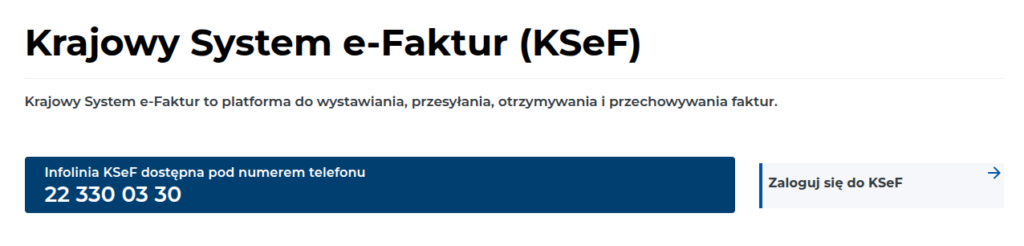
2. Na górze strony kliknij przycisk Zaloguj się do KSeF
3. Na stronie logowania, wybierz opcję Uwierzytelnij się w Krajowym Systemie e-Faktur
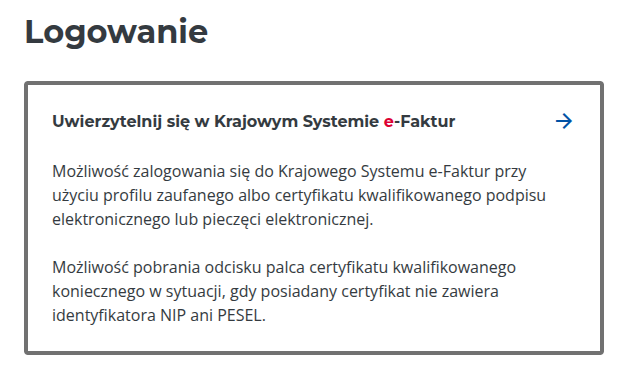
4. Wybierz jeden z dostępnych sposobów logowania np. Zaloguj się profilem zaufanym i podążaj zgodnie z instrukcjami na ekranie
5. Istnieją 2 sposoby autoryzacji z KSeF: Token lub Certyfikat:
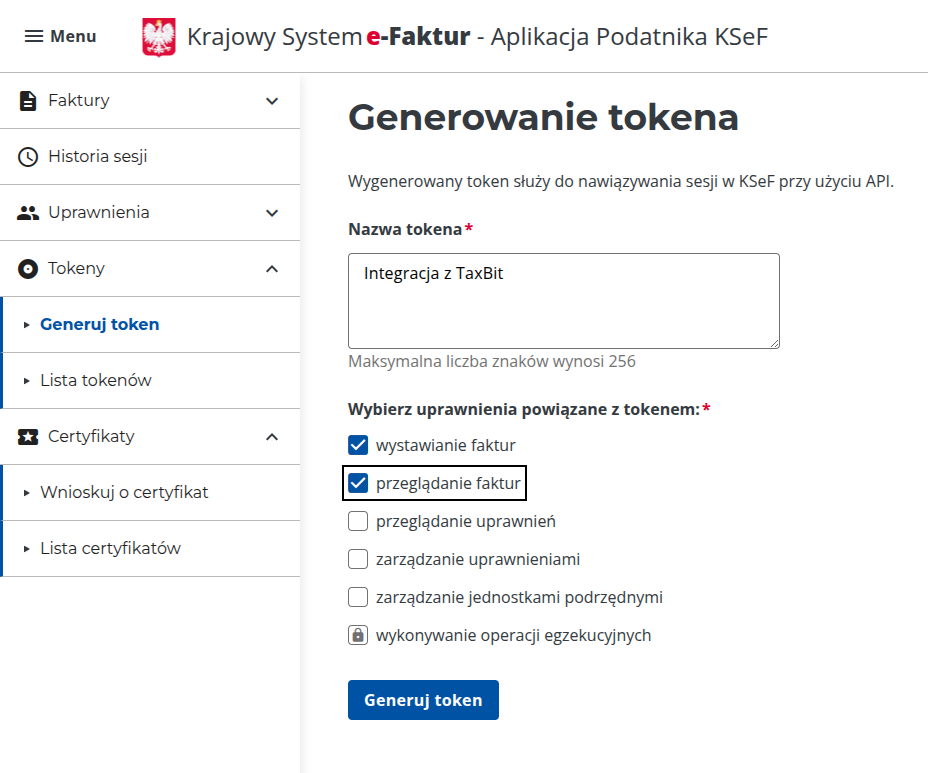
5.1. Dla metody Token, wybierz opcję z menu KSeF: Tokeny > Generuj token
5.2. W oknie Generowanie tokena podaj Nazwę tokena np. „Integracja z TaxBit”oraz zaznacz uprawnienia: wystawianie faktur i przeglądanie faktur a następnie kliknij przycisk Generuj token.
5.3. Po pomyślnym wygenerowaniu tokenu zostanie on wyświetlony na stronie z potwierdzeniem. Token token ten należy skopiować. Uwaga: po zamknięciu tej strony nie będzie już ponownego dostępu do tokenu.
6. Możesz opuścić stronę KSeF i zalogować się do programu TaxBit.
7. Wybierz opcję menu: Ustawienia > Sprzedaż > KSeF.
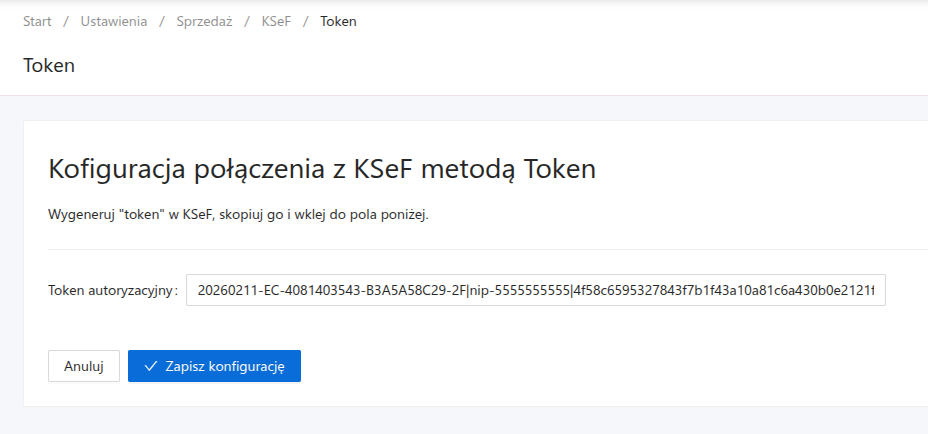
7.1. Dla wybranej metody autoryzacji Token, kliknij w przycisk Skonfiguruj połączenie pod opcją Token autoryzacyjny.
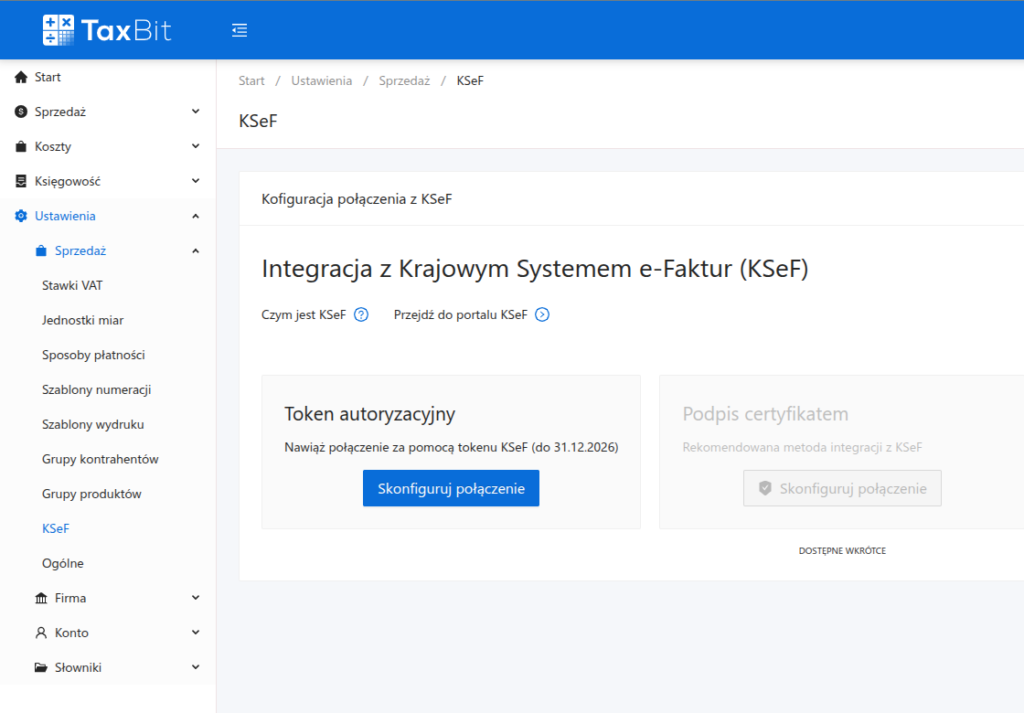
7.2. Następnie skopiowany wcześniej Token z KSeF należy wkleić do pola Token autoryzacyjny i kliknij na przycisk Zapisz konfigurację.
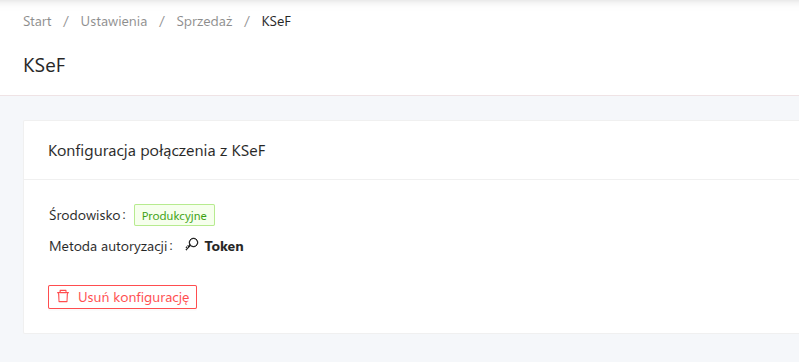
8. To wszystko! Połączenie z KSeF zostało poprawnie skonfigurowane. Od tej pory możesz wysyłać i pobierać faktury z Krajowego Systemu e-Faktur.
Wysyłka faktur do KSeF w programie TaxBit
Po prawidłowej konfiguracji połączenia z Krajowym Systemem e-Faktur (instrukcja wyżej), wystawioną fakturę można łatwo i szybko wysłać do KSeF.
Dla użytkowników nie będących administratorem firmy, wymagane jest również posiadanie uprawnień KSEF oraz Wysyłanie dokumentów do KSEF.
1. Otwórz podgląd faktury.
2. Kliknij na przycisk KSeF dostępny na pasku przycisków na górze.

3. W oknie dostępne są następujące opcje:
– Wyślij do KSeF: wysyłka faktury do Krajowego Systemu e-Faktur (KSeF).
– Podgląd faktury: wyświetlenie treści faktury która ma zostać wysłana do KSeF. Polecane do ostatecznego sprawdzenia dokumentu przed wysyłką.
– Pobierz XML: pobranie faktury w formacie XML (plik z rozszerzeniem .xml) umożliwiający wczytanie faktury w portalu KSeF, jeśli z jakichś przyczyn nie można było jej wysłać bezpośrednio z programu TaxBit.
W celu wysłania faktury klikamy na przycisk Wyślij do KSeF:

4. Wysyłka się rozpoczyna a jej przebieg można obserwować w polu Status KSeF.
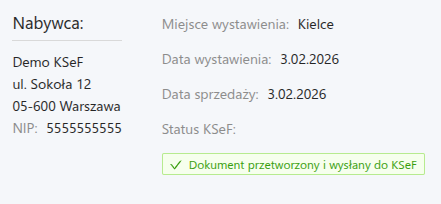
5. Po poprawnym dostarczeniu faktury do KSeF możemy wyświetlić numer dokumentu w KSeF lub pobrać dokument poświadaczający wysyłkę tzw. UPO.
W tym celu ponownie klikamy na przycisk KSeF na pasku przycisków na górze. Numer dokumentu w KSeF możemy łatwo skopiować. Klikając na przycisk Pobierz UPO wybieramy najpierw format dokumentu UPO (plik .pdf lub .xml), po czym plik zostaje zapisany na dysku komputera najczęsciej w folderze Pobrane.

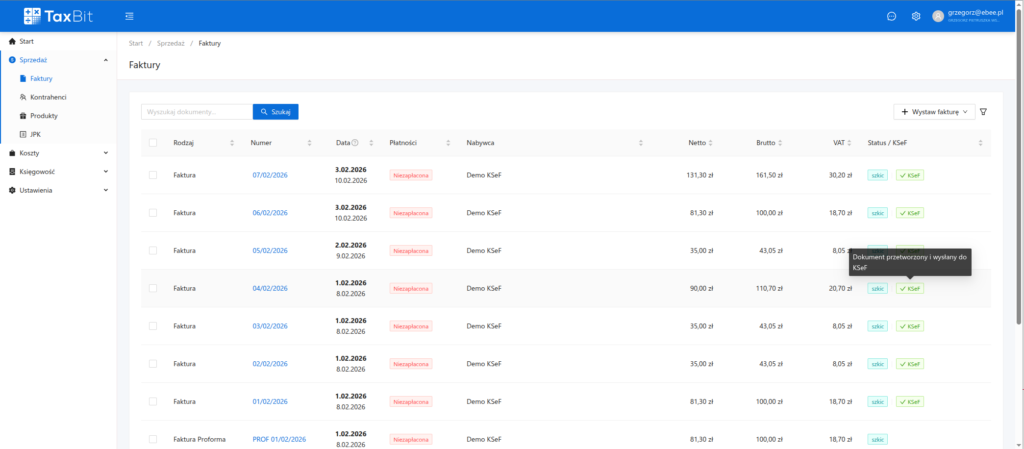
6. Przechodząc na listę faktur w menu: Sprzedaż > Faktury, w polu Status / KSeF widoczny jest status wysyłki Twoich faktury do KSeF.
Faktury kosztowe z KSeF w programie TaxBit
Po prawidłowej konfiguracji połączenia z Krajowym Systemem e-Faktur (instrukcja wyżej), moż.
Dla użytkowników nie będących administratorem firmy, Wymagane jest również posiadanie uprawnień KSEF oraz Odczyt faktur z KSeF.
1. Wybierz opcję menu: Koszty > Faktury z KSeF.
2. Lista zawiera wykaz faktur otrzymanych od Twoich kontrahentów poprzez system KSeF. Można je łątwo wyszukiwać.
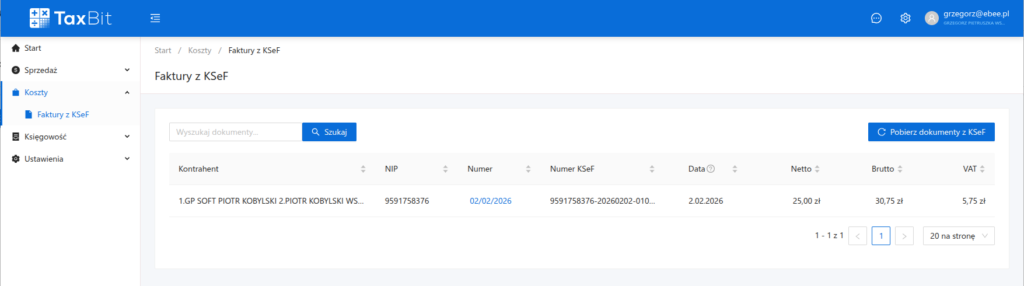
3. Aby zaktualizować listę należy kliknąć na przycisk Pobierz dokumenty z KSeF.
4. Faktury można łatwo wyszukiwać za pomocą wyszukiwarki dokumentóœ. W polu „Wyszukaj dokumenty…” wpisujemy nazwę, adres lub NIP kontrahenta bądź numer dokumentu i klikamy na przycisk Szukaj.
5. Aby wyświetlić podgląd faktury, należy kliknąć na jej numer na liście.